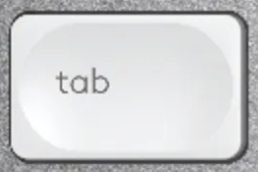
Touche Tab AZERTY (FR) Blanc pour Logitech MX Keys Mini
TabTouche de remplacement pour clavier Logitech MX Keys Mini
Couleur : Blanc
Cette touche du MX Keys (PC) se monte telle quelle sur le MX Keys Mini : même capuchon, même fixation. Seule la couleur change.
En stock
Caractéristiques
- Catégorie
- Modificateurs
- Layout clavier
- AZERTY (FR)
- Compatibilité
- MX Keys Mini
- Couleur
- Blanc
- Taille
- 1.5U
À propos de la touche Tab
Vous avez perdu ou cassé la touche Tab de votre Logitech MX Keys ? Voici la pièce de remplacement exacte, charnière incluse — bien plus économique et rapide qu'un clavier neuf. Chaque commande correspond à la seule touche Tab présentée — choisissez exactement la touche dont vous avez besoin et reprenez la frappe en quelques minutes.
Compatibilité
Cette touche Tab est découpée pour les claviers AZERTY (FR) et se monte sur le MX Keys Mini uniquement. Le MX Keys pleine taille ne lui donne pas la même géométrie — sur le Mini, la rangée fonction est plus courte, les flèches sont des demi-touches et les modificateurs sont plus étroits. Seuls les lettres, les chiffres et les caractères spéciaux, tous en 1U, passent d'un châssis à l'autre. La gravure correspond à la disposition AZERTY (FR).
Pourquoi la touche Tab casse
La touche Tab est une touche de commande que l'on maintient et que l'on combine avec d'autres (copier, coller, majuscules, changer d'application). Elle subit une pression ferme et répétée toute la journée, ce qui en fait l'une des touches du Logitech MX Keys Mini qui s'usent ou cassent le plus souvent. Changer la touche seule revient bien moins cher qu'un clavier neuf et ne prend qu'un instant.
Comment l'installer
Remplacer la touche Tab prend moins d'une minute et ne nécessite aucun outil. Alignez le nouveau capuchon au-dessus de la charnière à ciseaux blanche et appuyez bien droit jusqu'au petit clic. La charnière en plastique est incluse : vous pouvez aussi réparer une touche qui a perdu son clip, pas seulement le capuchon visible.
Touche Tab — questions fréquentes
- Cette touche Tab est-elle compatible avec mon Logitech MX Keys ?
- Uniquement s'il s'agit d'un MX Keys Mini. Sur un MX Keys pleine taille, cette touche n'a pas la même géométrie et le capuchon ne se clipse pas. Ce sont les lettres, les chiffres et les caractères spéciaux qui passent librement d'un châssis à l'autre — cette touche n'en fait pas partie.
- La charnière est-elle incluse avec la touche Tab ?
- Oui. Chaque touche Tab de remplacement est livrée avec la charnière à ciseaux et la cupule en caoutchouc, ce qui permet de réparer une touche qui a perdu son clip ou qui ne revient plus — pas uniquement un capuchon fissuré.
- Ma touche Tab ne fonctionne toujours pas après avoir changé le capuchon — pourquoi ?
- Si la touche ne répondait pas (et n'était pas seulement cassée physiquement), le défaut vient en général de la charnière à ciseaux ou de la cupule en caoutchouc dessous. Les deux sont inclus ici : remplacez tout le mécanisme et testez à nouveau.
Vérifiez la marque de votre clavier
Vous regardez une touche Logitech. Le capuchon et la charnière diffèrent d'une marque à l'autre : cette touche ne se monte pas sur un clavier Apple.
Touches Apple du catalogue