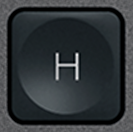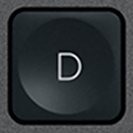
Touche D QWERTY (ES) Noir pour Logitech MX Keys
DTouche de remplacement pour clavier Logitech MX Keys
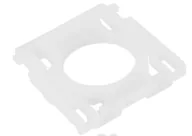 Charnière incluseLa pièce en plastique blanc qui tient la touche : livrée avec, prête à clipser.
Couleur : Noir
Cette touche du MX Keys Mini se monte sur le MX Keys (PC), mais elle vient d'un clavier AZERTY (FR) : la lettre est la même, une éventuelle gravure secondaire suit cette autre langue. Vérifiez qu'elle vous convient avant de commander.
Cette touche n'est plus en stock
D — QWERTY (ES)
Disponible tout de suite
Nous avons cette touche pour ces layouts
Même pièce, prélevée sur un clavier d'une autre disposition ou sur un autre clavier compatible : le marquage, voire la couleur, peut différer légèrement.
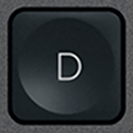
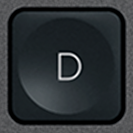
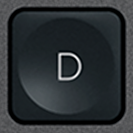
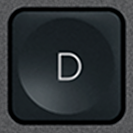
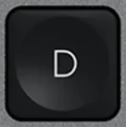
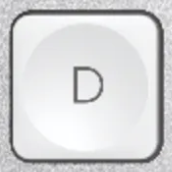
La touche D n'est plus en stock en QWERTY (ES) sur le site. En général, nos touches sont disponibles sous 7 à 15 jours sur commande, parfois même déjà en stock. Laissez-nous votre e-mail ou écrivez-nous par chat : nous vérifions le stock et revenons vers vous.
Vous avez seulement besoin de la charnière plastique blanche ?
Votre touche n'est pas cassée, seulement la charnière ? Cliquez sur le bouton et laissez votre e-mail : on vous recontacte si nous avons la charnière en stock.
Un doute ?
Pas sûr que ce soit la bonne touche, ou une autre question ? Posez-la sur le chat, on vous répond dès que possible.
Poser ma questionTrès facile à remplacer
2 minutes, sans démonter le clavier. Aucune compétence requise.
- Soulevez l'ancienne touche par un coin, à la verticale, avec l'ongle ou un spudger.
- Clipsez la charnière fournie sur ses crochets.
- Posez la nouvelle touche et appuyez au centre jusqu'au clic.
Peur de mal faire ? On vous envoie une vidéo.
Dites-nous quelle touche vous remplacez : nous vous envoyons une vidéo qui montre, pas à pas, comment la démonter et la remonter. Gratuit, avant ou après votre commande.
Demander la vidéoLe geste en vidéo
Vidéo « Logitech MX Keys how to remove keys » de Tin, publiée sur YouTube sous licence YouTube standard : tous droits réservés à son auteur. Keyspares n'en est pas l'auteur et n'est pas affilié à Tin. Le lecteur ne se charge qu'au clic ; YouTube peut alors déposer des cookies (politique de confidentialité de Google).
Outils conseillés pour certaines touches
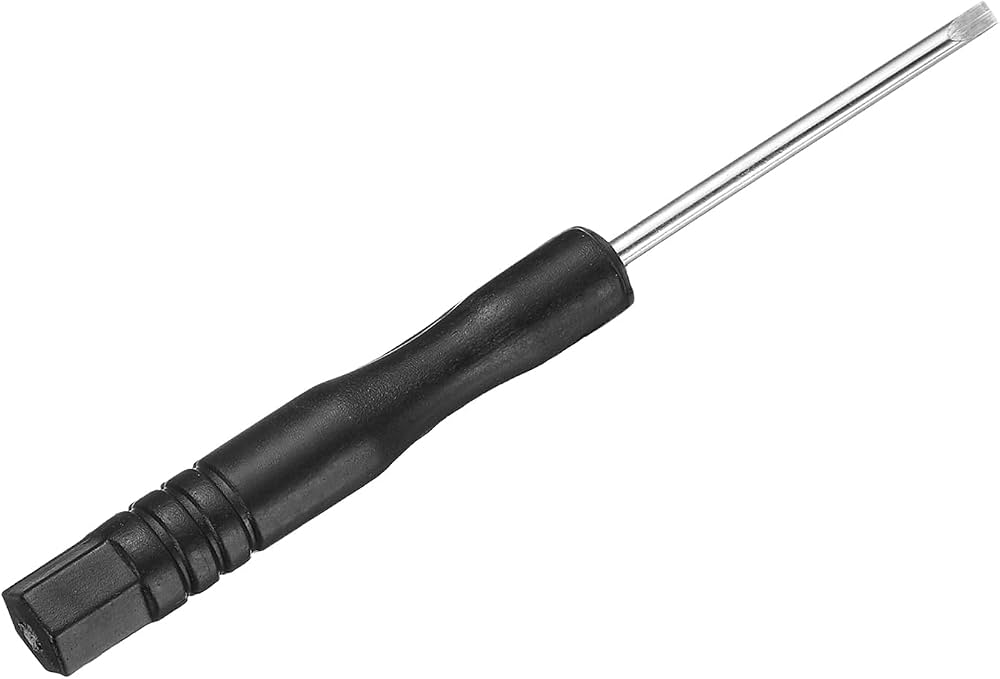
Facultatifs mais pratiques : le spudger soulève la touche sans rayer ni plier le mécanisme, la lame fine du tournevis plat décroche la charnière en plastique et aide à la reclipser.

Caractéristiques
- Catégorie
- Lettres
- Layout clavier
- QWERTY (ES)
- Compatibilité
- MX Keys (PC)
- Couleur
- Noir
- Taille
- 1U (standard)
Compatible avec ces claviers Logitech
- Logitech Signature Slim K950
- Logitech MK950 Signature Slim
- Logitech Signature Slim MK955
- Logitech Signature Slim Solar+ K980
- Logitech ERGO K860
Sur ces claviers, cette touche MX Keys d'origine prend la place de la touche officielle : même mécanisme à ciseaux et même fixation, gravure et finition pouvant différer légèrement.
À propos de la touche D
Il manque la touche D sur votre Logitech MX Keys, ou elle ne répond plus ? Voici la touche seule, charnière incluse, à clipser à la place de l'ancienne. Nous prélevons la touche D sur des claviers démontés : c'est un capuchon Logitech d'origine, d'occasion, vendu sans cupule.
Compatibilité
Sur tout le bloc des lettres et des chiffres, les MX Keys, MX Keys S, MX Keys Mini et MX Keys for Mac partagent le même capuchon d'une unité : cette touche D se monte donc aussi bien sur un pleine taille que sur un Mini. Choisissez-la d'après sa gravure, ici celle de la disposition QWERTY (ES).
Place, taille et usure de la touche D
Sur le MX Keys pleine taille, la touche D se trouve sur la rangée du milieu, 3e touche à droite de Verr. Maj. C'est l'une des huit touches de repos, celle où se pose le majeur gauche en dactylographie. Elle a aussi un second rôle avec Ctrl + D, qui ajoute la page aux favoris du navigateur. Une touche de cette taille n'a pas de stabilisateur : tout son maintien vient de la charnière en X et de ses quatre points d'accroche. Quand la touche D se met à pencher ou se détache, c'est presque toujours cette charnière qui a lâché, bien avant le capuchon.
Comment l'installer
Comptez moins d'une minute pour reposer la touche D, à mains nues ou avec un spudger en plastique : dégagez l'ancienne charnière si elle est cassée, clipsez la neuve dans le même sens, puis appuyez bien droit sur le capuchon jusqu'au petit clic.
Touche D — questions fréquentes
- Cette touche D est-elle compatible avec mon Logitech MX Keys ?
- Oui. Sur les MX Keys, MX Keys S, MX Keys Mini et MX Keys for Mac, toutes les touches du bloc des lettres et des chiffres ont le même capuchon d'une unité, la touche D comprise ; c'est la disposition qui doit correspondre, ici QWERTY (ES).
- La charnière est-elle incluse avec la touche D ?
- Oui. La touche D est livrée avec sa charnière à ciseaux, ce qui répare aussi une touche qui a perdu son clip. La cupule en caoutchouc placée sous la touche D n'est pas fournie : la vôtre reste sur le clavier, et une cupule de rechange se commande à part si elle est abîmée.
- Ma touche D reste sans réponse malgré un capuchon neuf : d'où vient la panne ?
- Si la touche D ne répondait pas, sans être cassée physiquement, le défaut vient en général de sa charnière à ciseaux, incluse ici, ou de la cupule en caoutchouc dessous, vendue à part. Changez d'abord la charnière, puis la cupule si la touche D reste molle.
Vérifiez la marque de votre clavier
Vous regardez une touche Logitech. Le capuchon et la charnière diffèrent d'une marque à l'autre : cette touche ne se monte pas sur un clavier Apple.
Touches Apple du catalogue