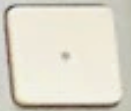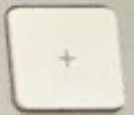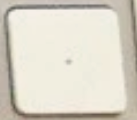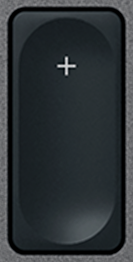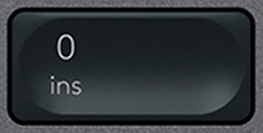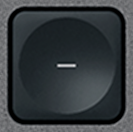
Touche - (Num) QWERTY (ES) Noir pour Logitech MX Keys
- (Num)Touche de remplacement pour clavier Logitech MX Keys
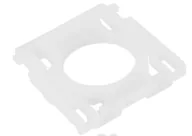 Charnière incluseLa pièce en plastique blanc qui tient la touche : livrée avec, prête à clipser.
Couleur : Noir
En stock
Un doute ?
Pas sûr que ce soit la bonne touche, ou une autre question ? Posez-la sur le chat, on vous répond dès que possible.
Poser ma questionTrès facile à remplacer
2 minutes, sans démonter le clavier. Aucune compétence requise.
- Soulevez l'ancienne touche par un coin, à la verticale, avec l'ongle ou un spudger.
- Clipsez la charnière fournie sur ses crochets.
- Posez la nouvelle touche et appuyez au centre jusqu'au clic.
Peur de mal faire ? On vous envoie une vidéo.
Dites-nous quelle touche vous remplacez : nous vous envoyons une vidéo qui montre, pas à pas, comment la démonter et la remonter. Gratuit, avant ou après votre commande.
Demander la vidéoLe geste en vidéo
Vidéo « Logitech MX Keys how to remove keys » de Tin, publiée sur YouTube sous licence YouTube standard : tous droits réservés à son auteur. Keyspares n'en est pas l'auteur et n'est pas affilié à Tin. Le lecteur ne se charge qu'au clic ; YouTube peut alors déposer des cookies (politique de confidentialité de Google).
Outils conseillés pour certaines touches
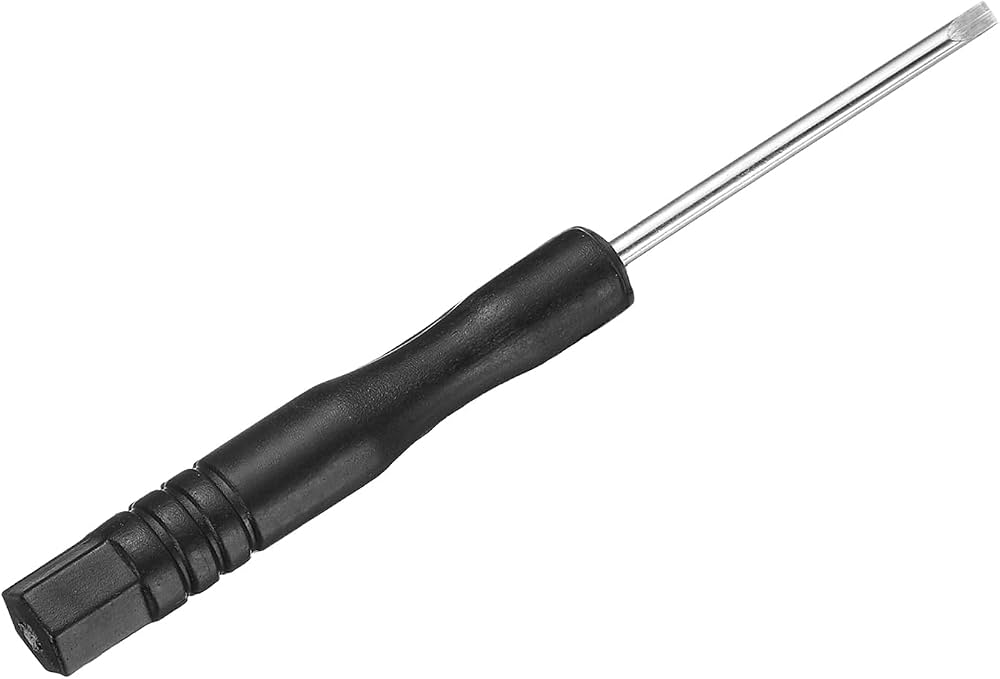
Facultatifs mais pratiques : le spudger soulève la touche sans rayer ni plier le mécanisme, la lame fine du tournevis plat décroche la charnière en plastique et aide à la reclipser.

Caractéristiques
- Catégorie
- Pavé numérique
- Layout clavier
- QWERTY (ES)
- Compatibilité
- MX Keys (PC)
- Couleur
- Noir
- Taille
- 1U (standard)
Compatible avec ces claviers Logitech
- Logitech Signature Slim K950
- Logitech MK950 Signature Slim
- Logitech Signature Slim MK955
- Logitech Signature Slim Solar+ K980
- Logitech ERGO K860
Sur ces claviers, cette touche MX Keys d'origine prend la place de la touche officielle : même mécanisme à ciseaux et même fixation, gravure et finition pouvant différer légèrement.
Où se trouve la touche − du pavé numérique et à quoi sert-elle ?
Sur un Logitech MX Keys pleine taille, la touche − du pavé numérique se trouve en haut à droite du pavé, au-dessus du +. Elle tape le signe moins, pour les soustractions dans une calculatrice ou un tableur. Contrairement aux chiffres du pavé, elle ne dépend pas de Verr. Num.
À propos de la touche - (Num)
Un pavé numérique incomplet ralentit toute saisie de chiffres : cette touche - (Num) pour MX Keys, fournie avec sa charnière, remplace celle qui manque. D'origine Logitech et d'occasion, la touche - (Num) a été démontée d'un autre clavier ; seule la cupule en caoutchouc n'est pas incluse.
Compatibilité
Cette touche - (Num) se monte sur les MX Keys pleine taille (MX Keys, MX Keys S et MX Keys for Mac), les seuls à avoir un pavé numérique : le MX Keys Mini n'en a pas, elle n'y a donc pas de place. La gravure est celle de la disposition QWERTY (ES).
Place, taille et usure de la touche - (Num)
Seul le MX Keys pleine taille a un pavé numérique ; ses touches encaissent des séries d'appuis rapides, d'une seule main, dès qu'on saisit des chiffres. Sans tige métallique sous un capuchon d'une unité, la touche - (Num) repose entièrement sur sa charnière à ciseaux. Un appui de biais, un ongle glissé dessous ou un nettoyage appuyé suffisent à en arracher un clip.
Comment l'installer
La pose se fait sans outil. Si l'ancienne charnière de la touche - (Num) est fendue, retirez-en les débris ; mettez en place celle qui est fournie, présentez le nouveau capuchon bien à plat au-dessus et appuyez au milieu : un clic indique qu'il est tenu.
Guide : pavé numérique du MX Keys qui ne tape plus de chiffres (Verr. Num)
Touche - (Num) — questions fréquentes
- Où se trouve la touche − du pavé numérique et à quoi sert-elle ?
- Sur un Logitech MX Keys pleine taille, la touche − du pavé numérique se trouve en haut à droite du pavé, au-dessus du +. Elle tape le signe moins, pour les soustractions dans une calculatrice ou un tableur. Contrairement aux chiffres du pavé, elle ne dépend pas de Verr. Num.
- Cette touche - (Num) convient-elle à mon clavier MX Keys ?
- Oui, s'il s'agit d'un MX Keys pleine taille (MX Keys, MX Keys S et MX Keys for Mac) en QWERTY (ES). Le MX Keys Mini n'a pas de pavé numérique.
- La charnière est-elle incluse avec la touche - (Num) ?
- Oui : capuchon et charnière arrivent ensemble. La cupule, le petit dôme en caoutchouc qui fait remonter la touche - (Num), ne fait pas partie de l'envoi ; celle de votre clavier se réutilise, et une cupule de rechange se commande à part.
- Ma touche - (Num) reste sans réponse malgré un capuchon neuf : d'où vient la panne ?
- Essayez d'abord la touche - (Num) sur un autre ordinateur ou dans un autre logiciel, pour écarter un réglage. Si elle reste muette, regardez sous le capuchon : charnière fendue, elle bouge de travers ; cupule écrasée ou décollée, elle s'enfonce sans rien taper.
Vérifiez la marque de votre clavier
Vous regardez une touche Logitech. Le capuchon et la charnière diffèrent d'une marque à l'autre : cette touche ne se monte pas sur un clavier Apple.
Touches Apple du catalogue