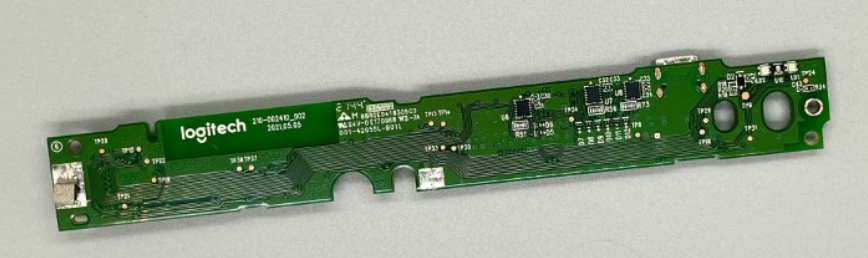
Carte mère MX Keys AZERTY (FR) — Mac
Pièces détachées
Réapprovisionnement en cours
Un doute ?
Pas sûr que ce soit la bonne touche, ou une autre question ? Posez-la sur le chat, on vous répond dès que possible.
Poser ma questionCaractéristiques
- Catégorie
- Pièces détachées
Présentation
Carte mère MX Keys AZERTY (FR) — Mac est la carte d'origine Logitech récupérée sur un MX Keys for Mac déclassé : le circuit qui porte le contrôleur, la matrice des touches, le module radio (Bluetooth et Logi Bolt) et la gestion de la charge USB-C. C'est la pièce à changer quand le clavier ne s'allume plus, n'est plus reconnu, perd sa liaison sans fil ou laisse des zones entières de touches muettes — pas un capuchon, pas une charnière.
Compatibilité
Elle se monte sur n'importe quel MX Keys for Mac, quelle que soit la disposition du clavier. La disposition n'est pas gravée dans la carte : les caractères sont décidés par le système d'exploitation, et il suffit de régler la langue du clavier après le remplacement pour qu'un QWERTY reste un QWERTY. En revanche le châssis, lui, doit correspondre — un MX Keys Mini n'a ni les mêmes dimensions ni la même nappe, et les versions PC et Mac ne se remplacent pas l'une l'autre.
Quand remplacer la carte mère
Trois symptômes la désignent : un clavier totalement mort malgré dix minutes de charge en USB-C et un autre câble ; une liaison Bluetooth ou Logi Bolt qui reste instable après ré-association et mise à jour de Logi Options+ ; des rangées complètes qui ne répondent plus alors que les touches sont saines. Une touche isolée qui ne répond pas, elle, vient presque toujours du mécanisme sous le capuchon — pas de la carte.
Comment l'installer
C'est une réparation de démontage complet, pas un clipsage. Retirez les patins en caoutchouc du dessous du clavier : les vis du boîtier sont cachées sous eux. Dévissez-les, puis décollez progressivement la coque au médiator en longeant le pourtour — Logitech assemble le boîtier avec des clips et de l'adhésif. Débranchez ensuite les connecteurs ZIF de la nappe avec précaution avant de poser la nouvelle carte. Photographiez chaque étape pour le remontage. Si l'opération vous rebute, écrivez-nous : nous la réalisons en retour atelier.
Questions fréquentes
- Cette carte fonctionne-t-elle si mon clavier n'est pas en AZERTY ?
- Oui. La carte ne contient aucune disposition : c'est votre système qui associe un caractère à chaque position. Après le remplacement, réglez simplement la langue du clavier dans les préférences du système et votre MX Keys for Mac retrouve exactement la disposition qu'il avait — QWERTY US, QWERTY UK ou autre.
- Va-t-elle dans un MX Keys Mini ?
- Non. C'est la seule limite réelle de cette pièce : les deux châssis n'ont ni le même format de circuit ni la même nappe. Vérifiez le modèle exact de votre clavier avant de commander.
- Faut-il ré-associer le clavier après le remplacement ?
- Oui. Le module radio change avec la carte : le clavier se présente comme un nouvel appareil. Refaites l'association Bluetooth, ou ré-appairez le récepteur Logi Bolt avec l'utilitaire Logitech, puis vérifiez la charge en USB-C avant de refermer le boîtier.