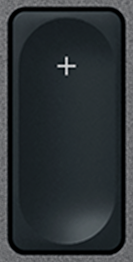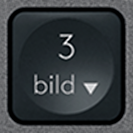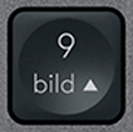
Tecla 9 (Num) QWERTZ (DE) Negro para Logitech MX Keys
9 (Num)Tecla de repuesto para teclado Logitech MX Keys
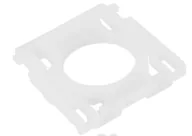 Bisagra incluidaLa pieza de plástico blanco que sujeta la tecla: se envía con ella, lista para encajar.
Color: Negro
En stock
¿Tienes dudas?
¿No estás seguro de que sea la tecla correcta, o tienes otra pregunta? Escríbenos por el chat, te responderemos lo antes posible.
Hacer una preguntaMuy fácil de cambiar
2 minutos, sin desmontar el teclado. No hace falta experiencia.
- Levanta la tecla vieja por una esquina, en vertical, con la uña o un spudger.
- Encaja la bisagra incluida en sus ganchos.
- Coloca la tecla nueva y presiona el centro hasta oír el clic.
¿Miedo a hacerlo mal? Te enviamos un vídeo.
Dinos qué tecla cambias y te enviamos un vídeo que muestra, paso a paso, cómo quitarla y colocar la nueva. Gratis, antes o después de tu pedido.
Pedir el vídeoCómo se hace, en vídeo
Vídeo «Logitech MX Keys how to remove keys» de Tin, publicado en YouTube bajo la licencia estándar de YouTube: todos los derechos reservados a su autor. Keyspares no es su autor ni está afiliado a Tin. El reproductor solo se carga al hacer clic; YouTube puede entonces instalar cookies (política de privacidad de Google).
Herramientas recomendadas para algunas teclas
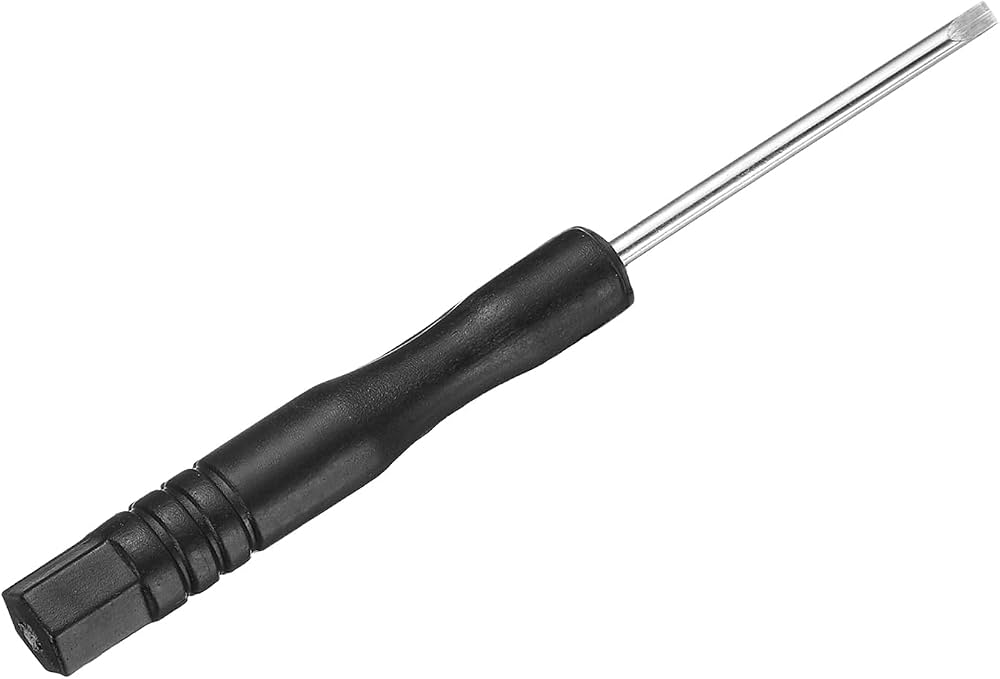
Opcionales pero prácticas: el spudger levanta la tecla sin rayar ni doblar el mecanismo, y la hoja fina del destornillador plano desengancha la bisagra de plástico y ayuda a volver a encajarla.

Especificaciones
- Categoría
- Teclado numérico
- Disposición del teclado
- QWERTZ (DE)
- Compatibilidad
- MX Keys (PC)
- Color
- Negro
- Tamaño
- 1U (estándar)
Compatible con estos teclados Logitech
- Logitech Signature Slim K950
- Logitech MK950 Signature Slim
- Logitech Signature Slim MK955
- Logitech Signature Slim Solar+ K980
- Logitech ERGO K860
En estos teclados, esta tecla MX Keys original ocupa el lugar de la tecla oficial: mismo mecanismo de tijera y misma fijación; el grabado y el acabado pueden variar ligeramente.
Compatibilidad
Compatible con Logitech MX Keys, MX Keys Mini, MX Keys S, MX Keys for Mac y MX Keys Business. Compruebe el layout (AZERTY, QWERTY, QWERTZ) y el color (negro o blanco) para que coincida con su teclado.
Cómo instalar la tecla
1) Levante con cuidado la tecla antigua por una esquina con la uña o una herramienta plana. 2) Retire el soporte antiguo (el plástico en forma de X) si está roto y encaje el nuevo en el teclado. 3) Coloque la nueva tecla encima y presione firmemente hasta que haga clic. La operación dura menos de un minuto, sin herramientas y sin desmontar el teclado.
Compruebe la marca de su teclado
Está viendo una tecla Logitech. La tecla y la bisagra difieren según la marca: esta tecla no encaja en un teclado Apple.
Teclas Apple del catálogo