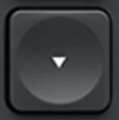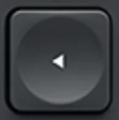
Tasto Delete QWERTY (US) Nero per Logitech MX Keys
DeleteTasto di ricambio per tastiera Logitech MX Keys
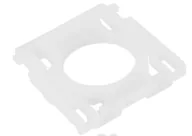 Cerniera inclusaIl pezzo di plastica bianca che regge il tasto: spedito insieme, pronto da agganciare.
Colore: Nero
Disponibile
Un dubbio?
Non sei sicuro che sia il tasto giusto, o hai un'altra domanda? Scrivici in chat, ti risponderemo il prima possibile.
Fai una domandaFacilissimo da sostituire
2 minuti, senza smontare la tastiera. Nessuna competenza richiesta.
- Solleva il vecchio tasto da un angolo, in verticale, con l'unghia o uno spudger.
- Aggancia la cerniera fornita sui suoi ganci.
- Appoggia il nuovo tasto e premi al centro fino al clic.
Paura di sbagliare? Ti inviamo un video.
Dicci quale tasto sostituisci: ti inviamo un video che mostra, passo dopo passo, come smontarlo e rimontare quello nuovo. Gratis, prima o dopo l'ordine.
Richiedi il videoIl gesto in video
Video «Logitech MX Keys how to remove keys» di Tin, pubblicato su YouTube con licenza standard di YouTube: tutti i diritti riservati al suo autore. Keyspares non ne è l'autore e non è affiliato a Tin. Il lettore si carica solo al clic; YouTube può allora impostare cookie (informativa sulla privacy di Google).
Attrezzi consigliati per alcuni tasti
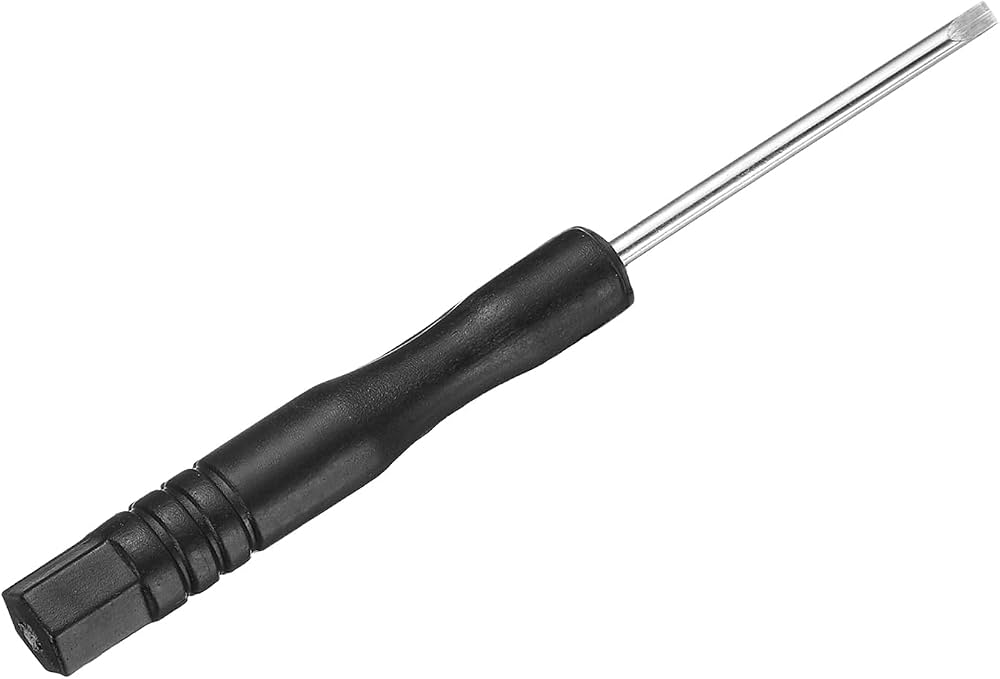
Facoltativi ma comodi: lo spudger solleva il tasto senza graffiare né piegare il meccanismo, la lama sottile del cacciavite a taglio sgancia la cerniera in plastica e aiuta a riagganciarla.

Specifiche
- Categoria
- Navigazione
- Layout tastiera
- QWERTY (US)
- Compatibilità
- MX Keys (PC)
- Colore
- Nero
- Dimensione
- 1U (standard)
Compatibile con queste tastiere Logitech
- Logitech Signature Slim K950
- Logitech MK950 Signature Slim
- Logitech Signature Slim MK955
- Logitech Signature Slim Solar+ K980
- Logitech ERGO K860
Su queste tastiere, questo tasto MX Keys originale prende il posto del tasto ufficiale: stesso meccanismo a forbice e stesso aggancio, incisione e finitura possono differire leggermente.
Compatibilità
Compatibile con Logitech MX Keys, MX Keys Mini, MX Keys S, MX Keys for Mac e MX Keys Business. Verificate il layout (AZERTY, QWERTY, QWERTZ) e il colore (nero o bianco) per abbinare la vostra tastiera.
Come installare il tasto
1) Sollevate delicatamente il vecchio tasto da un angolo con un'unghia o uno strumento piatto. 2) Rimuovete il vecchio supporto (la plastica a forma di X) se è rotto e agganciate quello nuovo sulla tastiera. 3) Posizionate il nuovo tasto sopra e premete saldamente fino al clic. L'operazione richiede meno di un minuto, senza strumenti e senza smontare la tastiera.
Verificate la marca della vostra tastiera
State guardando un tasto Logitech. Copritasto e cerniera cambiano da una marca all'altra: questo tasto non si monta su una tastiera Apple.
Tasti Apple del catalogo