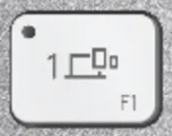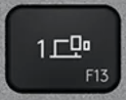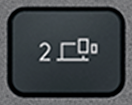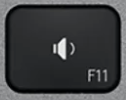
Tasto F11 AZERTY (FR) Nero per Logitech MX Keys for Mac
F11Tasto di ricambio per tastiera Logitech MX Keys for Mac
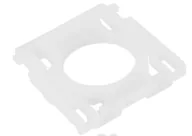 Cerniera inclusaIl pezzo di plastica bianca che regge il tasto: spedito insieme, pronto da agganciare.
Colore: Nero
Disponibile
Un dubbio?
Non sei sicuro che sia il tasto giusto, o hai un'altra domanda? Scrivici in chat, ti risponderemo il prima possibile.
Fai una domandaFacilissimo da sostituire
2 minuti, senza smontare la tastiera. Nessuna competenza richiesta.
- Solleva il vecchio tasto da un angolo, in verticale, con l'unghia o uno spudger.
- Aggancia la cerniera fornita sui suoi ganci.
- Appoggia il nuovo tasto e premi al centro fino al clic.
Paura di sbagliare? Ti inviamo un video.
Dicci quale tasto sostituisci: ti inviamo un video che mostra, passo dopo passo, come smontarlo e rimontare quello nuovo. Gratis, prima o dopo l'ordine.
Richiedi il videoIl gesto in video
Video «Logitech MX Keys how to remove keys» di Tin, pubblicato su YouTube con licenza standard di YouTube: tutti i diritti riservati al suo autore. Keyspares non ne è l'autore e non è affiliato a Tin. Il lettore si carica solo al clic; YouTube può allora impostare cookie (informativa sulla privacy di Google).
Attrezzi consigliati per alcuni tasti
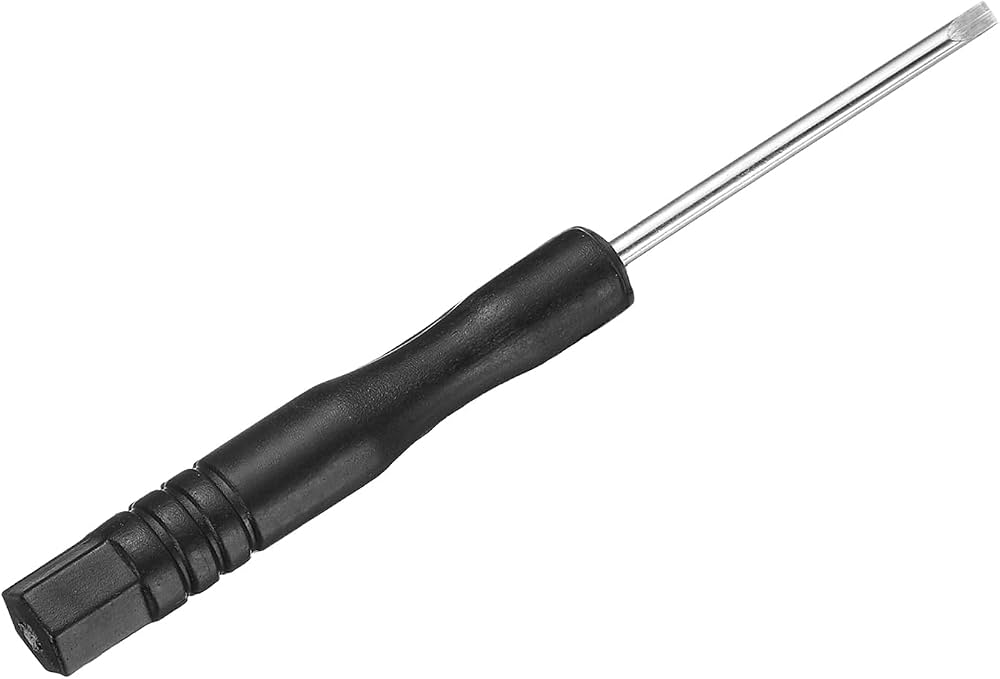
Facoltativi ma comodi: lo spudger solleva il tasto senza graffiare né piegare il meccanismo, la lama sottile del cacciavite a taglio sgancia la cerniera in plastica e aiuta a riagganciarla.

Specifiche
- Categoria
- Funzione
- Layout tastiera
- AZERTY (FR)
- Compatibilità
- MX Keys (Mac)
- Colore
- Nero
- Dimensione
- 1U (standard)
Compatibilità
Compatibile con Logitech MX Keys, MX Keys Mini, MX Keys S, MX Keys for Mac e MX Keys Business. Verificate il layout (AZERTY, QWERTY, QWERTZ) e il colore (nero o bianco) per abbinare la vostra tastiera.
Come installare il tasto
1) Sollevate delicatamente il vecchio tasto da un angolo con un'unghia o uno strumento piatto. 2) Rimuovete il vecchio supporto (la plastica a forma di X) se è rotto e agganciate quello nuovo sulla tastiera. 3) Posizionate il nuovo tasto sopra e premete saldamente fino al clic. L'operazione richiede meno di un minuto, senza strumenti e senza smontare la tastiera.
Verificate la marca della vostra tastiera
State guardando un tasto Logitech. Copritasto e cerniera cambiano da una marca all'altra: questo tasto non si monta su una tastiera Apple.
Tasti Apple del catalogo